YUNI SUDARWATI SRB JATIM PEMBATIK 2021
Tampilkan postingan dengan label PembaTIK2021 DutaRumahBelajar2021. Tampilkan semua postingan

Kamis, 11 November 2021

VLOG Kegiatan PembaTIK Level 4 Tahun 2021


Sahabat Rumah Belajar tak terasa semua rangkaian kegiatan PembaTIK Level 4 tahun 2021 sudah terlampaui tetunya banyak ilmu dan pengalaman yang kita dapatkan di pelatihan PembaTIK ini terlebih mengenai berbagai inovasi dalam pembelajaran dengan pemanfaatan Portal Rumah Belajar untuk mewujudkan merdeka belajar. Kegiatan sosialisasi Pengenalan dan Pemanfaatan Portal Rumah Belajar sudah saya lakukan di berbagai instasi. Selain itu, sahabat rumah belajar, saya juga melakukan kegiatan pembelajaran dengan model Project Based Learning atau disebut dengan PjBL, sesuai dengan tema di kelompok saya yaitu " Pembelajaran Model Projec Based Learnig yang Terintegrasi dengan Portal Rumah Belajar '' dan masih banyak kegiatan yang saya ikuti di pembaTIK level 4 ini, ada Kegiatan Coaching yang dilakukan selama 4 hari dengan instruktur dari Pusdatin dan DRB tahun 2017 sampai tahun 2020. Sebagai akhir rangkaian kegiatan Pembatik Level 4 ini  ada kegiatan Kuliah Umum dilaksanakan selama 2 hari. Demikian sahabat rangkaian kegiatan Pembatik level 4 tahun 2021 yang telah saya ikuti dan bisa dilihat di vidio berikut  👇


   Rangkaian kegiatan PembaTIK level 4 Tahun 2021.

Salam Rumah Belajar 
Belajar Dimana Saja, Kapan Saja dan Dengan Siapa Saja

Merdeka Belajarnya
Rumah Belajar Portalnya
Maju Indonesia

Membuat Multimedia Pembelajaran Interaktif Menggunakan Aplikasi Smart Apps Creator (SAC)


Multimedia Pembelajaran Interaktif

Multimedia Pembelajaran Interaktif biasa disebut MPI merupakan gabungan media yang terdiri dari  berbagai unsur media yaitu teks, foto, video, audio, animasi, grafis/ilustrasi yang secara interaktif dimanfaatkan untuk menyampaikan materi pembelajaran. Komponen Multimedia Pembelajaran Interaktif memuat Judul, Sasaran, Tujuan Pembelajaran, Uraian Materi, Latihan / Tes, Referensi, Nama Pengembang. Akan tetapi yang akan kita bahas kali ini hanya sampai pada dasar-dasarnya saja yaitu pengenalan fitur-fitur pada SAC dan langkah-langkah untuk memulai menggunakan SAC.

Aplikasi Smart Apps Creator


Smart Apps Creator (SAC) merupakan tool yang sangat membantu untuk membuat Multimedia Interaktif Pembelajaran yang bisa dijalankan dibanyak sistem dan device seperti Smartphone Android, Desktop PC, dan semua Web Browser HTML5.

Langkah-langkah Membuat Multimedia Pembelajaran Interaktif

Pengaturan Jenis Device

Hal pertama yang harus diperhatikan adalah Welcome Page yang menyajikan beberapa pilihan jenis device. Apakah aplikasi yang akan dibuat nantinya untuk iPad, iPhone, atau Android. Apakah konten media yang akan dibuat nantinya secara horizontal, vertikal atau campuran keduanya.
Untuk itu perhatikan pada gambar di bawah ini.


Mengenal Tampilan Workspace Area

Ini adalah tampilan Work Area Smart Apps Creator. Canvas putih yang di tengah adalah content area, sedangkan pada bagian atas adalah menu utama beserta tools'nya. Panel sebelah kiri adalah menu navigate sedankan panel sebelah kanan adalah menu property. Untuk lebih jelanya perhatikan pada gambar di bawah ini.


Menambahkan Section

Klik kanan pada sisi sebelah kiri content area yaitu pada area Navigate lalu pilih New Section seperti yang diperlihatkan pada gambar di bawah ini.


Menambahkan Page

Klik kanan pada sisi sebelah kiri content area yaitu pada area Navigate lalu pilih pada New Page  seperti yang diperlihatkan pada gambar di bawah ini.


Mengganti Background Image

Untuk background image berwarna putih polos ini sebagai warna dasar, kita akan mengganti menjadi berwarna agar lebih menarik minat siswa sebagai pengguna. Caranya klik kanan pada canvas area lalu pilih Insert Background seperti yang diperlihatkan pada gambar di bawah ini.


Kemudian cari background image mana yang akan dipergunakan pada file komputer yang sudah disiapkan lalu klik open. Perhatikan pada gambar di bawah ini.


Memasukkan Teks

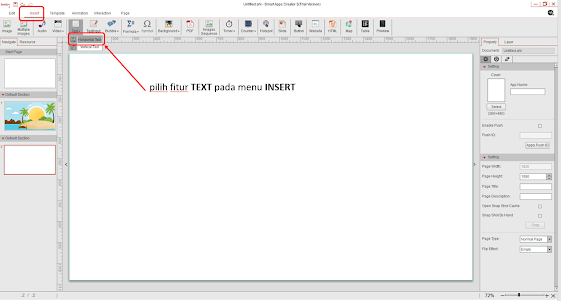
Pergi ke menu insert lalu pilih text. Tentukan jenis text yang diinginkan  apakah horizontal text atau vertical text seperti yang diperlihatkan pada gambar di bawah ini.


Tentukan jenis huruf dan ukuran yang diinginkan. Kemudian diatur sesuai dengan proporsi dan posisinya seperti pada gambar di bawah ini.


Memasukkan Gambar

Pergi ke menu insert lalu pilih image yang diinginkan pada file komputer seperti yang diperlihatkan pada gambar di bawah ini.


Cari gambar yang akan dipergunakan pada file komputer lalu klik Open.


Kemudian atur proporsi dan posisinya.


Berikut saya sertakan link download Aplikasinya.
Silakan download terlebih dahulu Aplikasi Smart Apps Creator DISINI

Bonus aset SAC untuk membantu sahabat dalam pembuatan Multimedia Pembelajaran Interaktif. Bonus Aset berupa Background Image, Background Music, PNG Button dan Icon, dan Sound Effect. Link download bonus aset silahkan klik DISINI


Salam Rumah Belajar 
Belajar Dimana Saja, Kapan Saja dan Dengan Siapa Saja

Merdeka Belajarnya
Rumah Belajar Portalnya
Maju Indonesia


Rabu, 10 November 2021

Sosialisasi Portal Rumah Belajar

Merdeka Belajar, Rumah Belajar Portalnya , Belajar di mana saja, kapan saja dan dengan siapa saja 


 Yok ... kita tengok kegiatan Sosialisasi Portal Rumah Belajar berikut ....

Sosialisasi di SMPN 7 Nganjuk


Minta izin ke Kepala Sekolah untuk sosialisai

Sosialisasi dengan Bapak Ibu guru, melalui vidio konferensi yang diikuti 30 peserta


Sosialisasi di SMPN 1 Sawahan - Nganjuk


Salam Rumah Belajar 
Belajar Dimana Saja, Kapan Saja dan Dengan Siapa Saja

Merdeka Belajarnya
Rumah Belajar Portalnya
Maju Indonesia